
Descarcă CapTrue – Instrument gratuit și securizat pentru captură de ecran pe Windows pentru capturi de ecran și înregistrare video
De ce CapTrue este upgrade-ul inteligent la captura de ecran încorporată în Windows
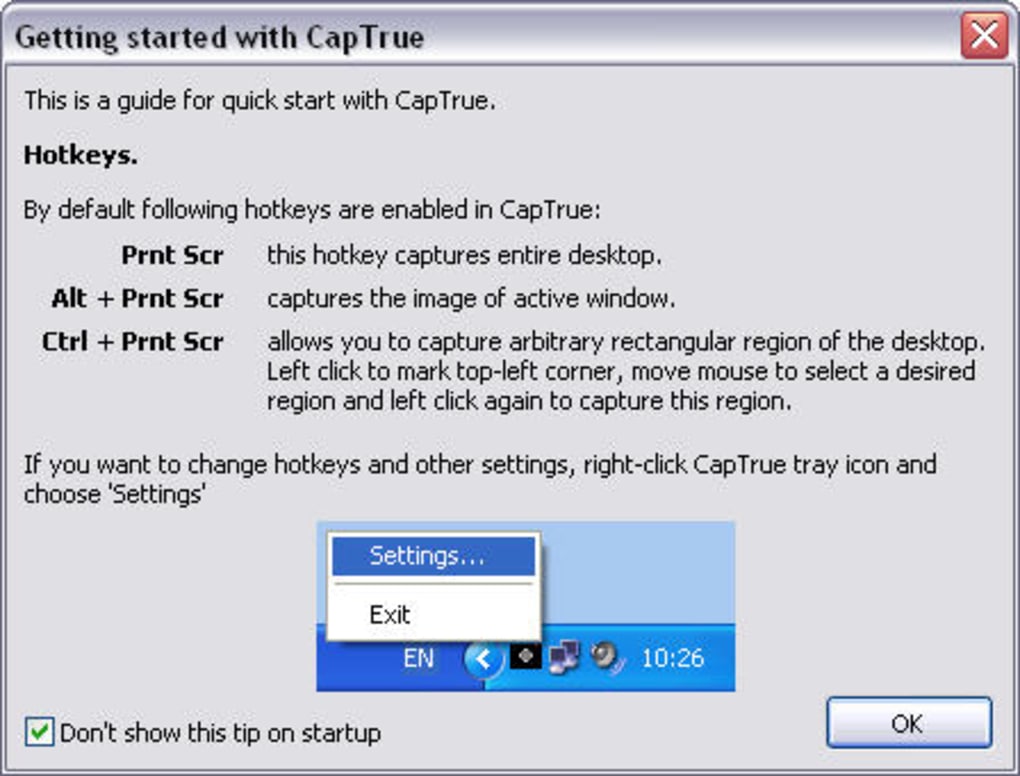
Dacă ai folosit vreodată tasta Print Screen pe Windows, știi că este simplă—dar limitată. Capturează fie întregul ecran, fie fereastra activă, oferind puțină flexibilitate. Intră în scenă CapTrue, un software ușor și gratuit conceput pentru a îmbunătăți experiența nativă de captură de ecran fără greutatea instrumentelor de înregistrare complet funcționale. În loc să înlocuiască funcționalitatea încorporată a Windows, CapTrue o extinde inteligent, adăugând un al treilea mod de captură: zonă definită de utilizator. Aceasta înseamnă că poți selecta acum o regiune specifică a ecranului cu precizie—perfect pentru tutoriale, evidențierea textului sau partajarea elementelor UI fără aglomerație inutilă.
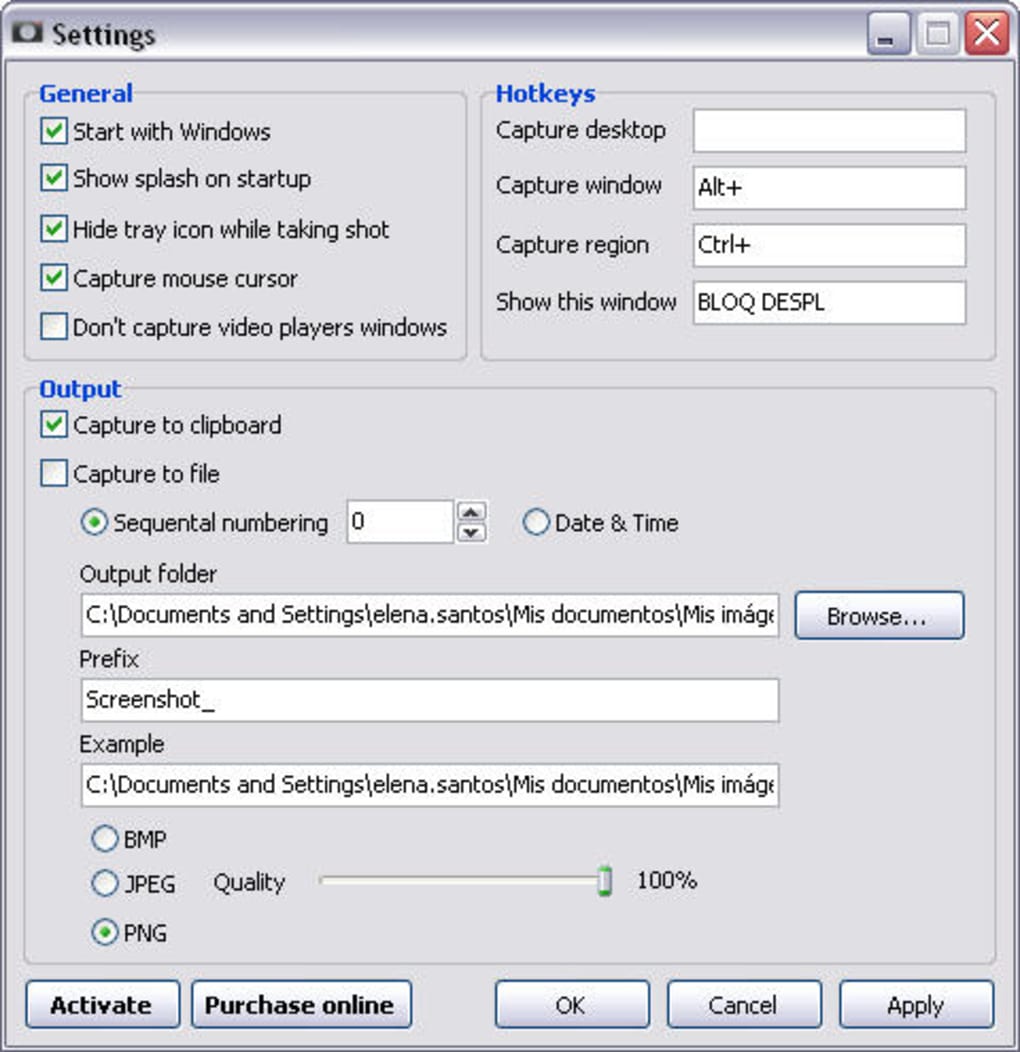
Una dintre caracteristicile remarcabile ale CapTrue este posibilitatea de a personaliza tastele rapide. Poți atribui scurtături de tastatură unice fiecărui mod de captură—ecran complet, fereastră activă sau zonă personalizată—pentru a declanșa instantaneu capturi de ecran, chiar și în fluxuri de lucru rapide. Indiferent dacă ești student și iei notițe, creator de conținut și produci tutoriale sau profesionist și partajezi actualizări de proiect, acest nivel de control sporește eficiența. Aplicația rulează silențios în fundal, consumând resurse minime, fiind ideală pentru mașini mai vechi sau medii de multitasking.
CapTrue suportă, de asemenea, înregistrarea video, o funcție pe care multe instrumente similare nu o au. Aceasta îți permite să capturezi sesiuni scurte de ecran—excelent pentru demonstrarea funcțiilor software sau documentarea bug-urilor. Poți salva înregistrările în multiple formate, oferindu-ți flexibilitatea în funcție de nevoi. Indiferent dacă partajezi prin email, încarci pe o platformă sau arhivezi, CapTrue asigură că media este compatibilă și gata de utilizare. Cu denumire automată a fișierelor și opțiunea de a copia în clipboard sau de a salva direct, CapTrue simplifică fluxul de lucru de la captură la partajare.
Funcționalități puternice care fac din CapTrue un must-have pentru utilizatorii Windows
CapTrue nu adaugă doar un nou mod de captură—redefinește întreaga experiență de captură de ecran. Aplicația se integrează perfect cu Windows 10 și Windows 11, asigurând compatibilitate fără configurări complexe. Setul său de funcții este conceput cu atenție pentru utilizatorii casual și profesioniștii care cer precizie.
- Trei moduri de captură: Ecran complet, fereastră activă și regiune personalizabilă—ideal pentru diverse cazuri de utilizare.
- Taste rapide personalizabile: Atribuie scurtături unice fiecărui mod pentru acces fulgerător.
- Înregistrare video: Capturează activitatea ecranului cu audio (dacă este activat) și salvează în multiple formate.
- Salvare automată a fișierelor: Salvează capturi de ecran cu nume secvențiale pentru a evita suprascrierile.
- Integrare clipboard: Copiază capturile direct în clipboard pentru a le insera imediat în documente sau emailuri.
- Multiple formate de export: Salvează imagini în PNG, JPG, BMP și altele—asigurând compatibilitate pe toate platformele.
Un alt avantaj major este designul ușor al CapTrue. Cu doar câțiva MB, nu încetinește sistemul și nu consumă RAM semnificativ. Acest lucru îl face perfect pentru utilizatorii care doresc un instrument simplu, fiabil, fără a sacrifica performanța.
Interfața este minimală și intuitivă—fără meniuri confuze sau opțiuni copleșitoare. Pornești aplicația o singură dată, setezi preferințele și o uiți. Rulează silențios în tray, gata să răspundă la tastele rapide în orice moment.
Pentru educatori și lucrători la distanță, abilitatea de a captura și partaja regiuni precise ale ecranului este neprețuită. Imaginează-ți că explici o interfață software complexă—în loc să arăți tot ecranul, poți evidenția doar secțiunea relevantă. CapTrue face acest lucru fără efort. Funcția de înregistrare video este, de asemenea, un factor de schimbare pentru crearea rapidă de walkthrough-uri sau materiale de training, totul fără a necesita software scump.
Cum să instalezi și să folosești CapTrue pe Windows 10 & 11
Începerea cu CapTrue este rapidă și simplă. Mai întâi, descarcă installer-ul de pe site-ul oficial. Fișierul este mic și sigur, fără reclame sau software terț—doar un download curat și de încredere. După descărcare, rulează installer-ul și urmează instrucțiunile de pe ecran. Procesul de instalare durează sub un minut și nu necesită drepturi de admin pe majoritatea sistemelor.
După instalare, pornește CapTrue din meniul Start sau din tray. Aplicația se deschide cu un panou simplu de setări unde poți personaliza preferințele. Începe prin a seta tastele rapide preferate pentru fiecare mod de captură. De exemplu, poți atribui Ctrl+Shift+1 pentru ecran complet, Ctrl+Shift+2 pentru fereastră activă și Ctrl+Shift+3 pentru o regiune personalizată. Aceste scurtături sunt complet personalizabile, așa că poți alege tastele care se potrivesc cel mai bine fluxului tău de lucru.
Apoi, configurează setările de ieșire. Alege dacă vrei ca capturile să fie salvate automat sau copiate în clipboard. Dacă alegi salvarea, selectează folderul și formatul preferat. CapTrue suportă PNG (fără pierderi), JPG (fișiere mai mici) și BMP (calitate înaltă). Poți, de asemenea, să activezi denumirea secvențială automată pentru a preveni conflictele de fișiere.
Pentru înregistrare video, asigură-te că microfonul este configurat corect dacă vrei să incluzi audio. Apoi, apasă tasta rapidă atribuită pentru a începe înregistrarea. Aplicația va afișa un overlay mic pentru a indica că înregistrarea este în desfășurare. Oprește înregistrarea cu aceeași tastă rapidă sau prin iconița din tray. Video-ul va fi salvat în formatul și locația alese.
CapTrue se actualizează automat în fundal, asigurând că ai mereu cea mai recentă versiune cu remedieri de bug-uri și îmbunătățiri de performanță. Nu este nevoie să verifici manual actualizările—doar menține aplicația rulând și ea se ocupă de tot.
Compatibilitate, Pro și Contra: Este CapTrue potrivit pentru tine?
Compatibilitatea sistemului de operare
CapTrue este conceput exclusiv pentru Windows și funcționează perfect pe Windows 10 și Windows 11. Nu este disponibil pentru Mac, Android sau iOS, așa că utilizatorii altor platforme vor trebui să caute alternative. Totuși, pentru utilizatorii Windows, este o soluție fiabilă și ușoară care nu necesită specificații înalte.
Pro
- Îmbunătățește funcționalitatea nativă de captură de ecran a Windows fără greutate
- Gratuit pentru descărcare și utilizare, fără costuri ascunse
- Suportă trei moduri de captură: ecran complet, fereastră activă și regiune personalizată
- Taste rapide personalizabile pentru acces instant
- Înregistrare video cu multiple formate de export
- Salvare automată a fișierelor cu denumire secvențială
- Consum minim de resurse sistem
- Descărcare sigură, fără reclame sau malware
Contra
- Lipsește instrumente de editare de bază a imaginii (decupare, adnotare etc.)
- Nu există suport pentru Mac, Android sau iOS
- Calitatea înregistrării video poate varia în funcție de performanța sistemului
- Interfața este minimală—câțiva utilizatori ar putea dori mai multă personalizare
FAQ: Tot ce trebuie să știi despre CapTrue
CapTrue este gratuit pentru descărcare și utilizare?
Da, CapTrue este complet gratuit pentru descărcare și utilizare. Nu există funcții premium sau modele de abonament. Software‑ul este susținut prin donații opționale și este conceput să rămână fără reclame și sigur.
Pot folosi CapTrue pe Windows 11?
Absolut. CapTrue este complet compatibil cu Windows 11 și a fost testat pentru a funcționa fără probleme cu cele mai recente actualizări. Se integrează bine cu interfața modernă a Windows.
CapTrue suportă înregistrarea video?
Da, CapTrue include funcționalitate de înregistrare video. Poți captura activitatea ecranului cu audio (dacă este activat) și salva înregistrările în diverse formate precum MP4 sau AVI, în funcție de setările tale.
Pot edita capturile de ecran după ce le fac?
CapTrue nu include instrumente de editare încorporate. Totuși, poți copia capturile în clipboard și le poți insera în editoare de imagini precum Paint, Photoshop sau instrumente online pentru editare.
Cum pot schimba tastele rapide în CapTrue?
Deschide aplicația CapTrue din tray, accesează meniul de setări și selectează „Taste rapide”. De acolo, poți atribui sau reatribui scurtături pentru fiecare mod de captură (ecran complet, fereastră activă, regiune personalizată).
Verdict final: CapTrue este o putere ușoară pentru utilizatorii Windows
CapTrue este mai mult decât un simplu instrument de captură de ecran—este o îmbunătățire inteligentă a funcționalității încorporate a Windows. Cu cele trei moduri de captură, taste rapide personalizabile, înregistrare video și salvare automată a fișierelor, oferă o experiență puternică, dar ușoară. Deși lipsește funcționalitatea de editare de bază, scopul său principal—îmbunătățirea fluxurilor de lucru pentru capturi și înregistrări—este executat impecabil.
Pentru oricine folosește Windows 10 sau 11 și dorește o metodă gratuită, securizată și eficientă de a captura ecrane și video, CapTrue este o alegere excelentă. Este ideal pentru studenți, profesioniști, educatori și creatori de conținut care apreciază viteza și simplitatea.
Descarcă CapTrue astăzi și transformă-ți experiența de captură de ecran—fără software suplimentar, fără bătăi de cap, doar rezultate instantanee și de înaltă calitate.







